Windows 系统安装教程:从镜像到第一次进桌面
装系统这件事本身不难,卡人的通常是几个岔路口:镜像从哪下才干净、U 盘里要不要先备份、 BIOS 里那几项到底改哪个、分区那一步敢不敢点下去。
下面按顺序走一遍。全程半小时左右,不含下载镜像的时间。
动手前先备份。后面会格式化 U 盘,分区那一步也可能误删硬盘里的东西。
下载镜像
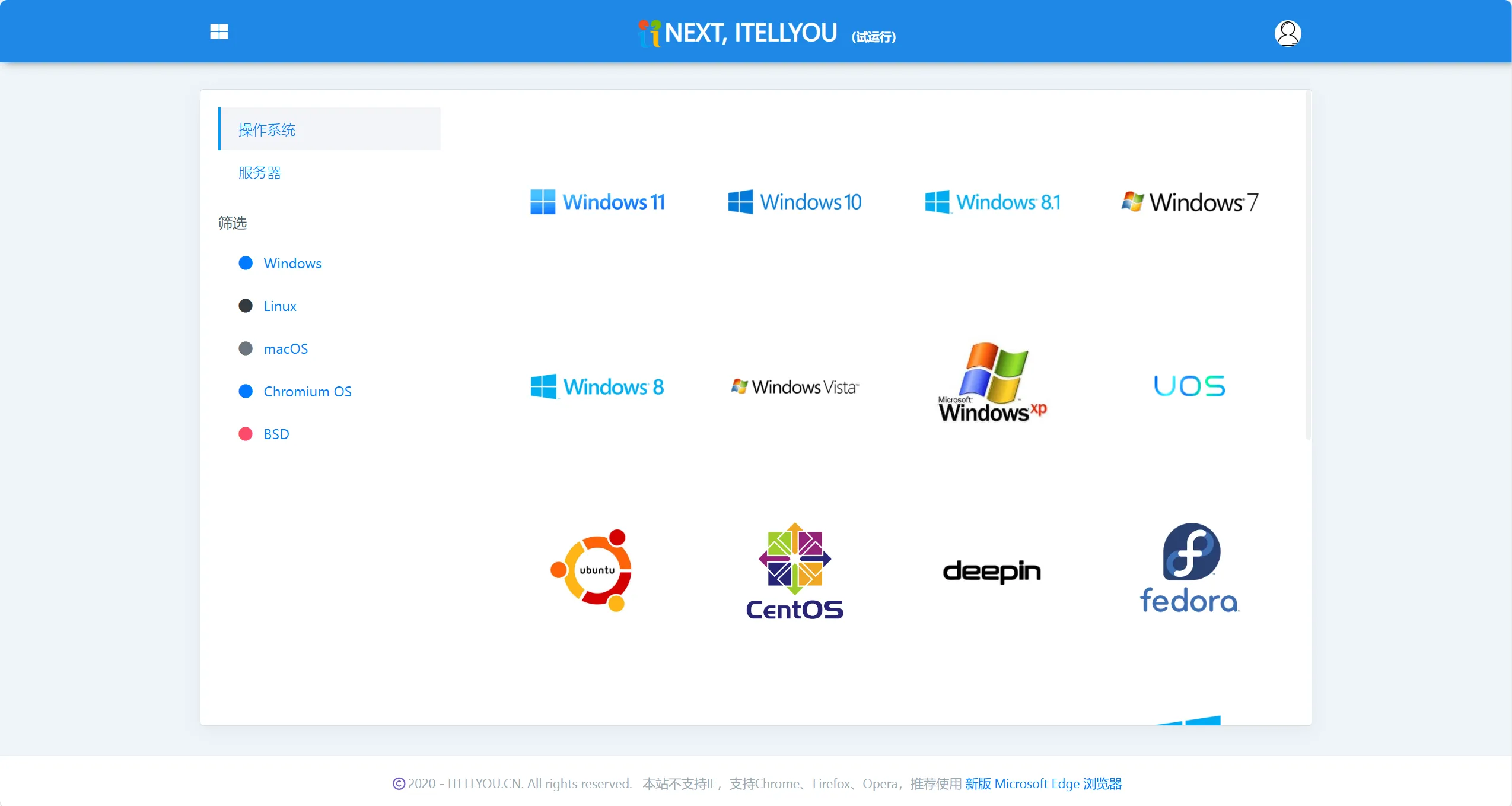
去 ITELLYOU 下原版镜像。这个站整理的是微软 MSDN 渠道的 ISO,没有第三方改动,比各种「优化版」「装机版」干净得多。
按需选版本(比如 Windows 11 消费者版),下载对应的 ISO 文件。
做启动盘
拿到 ISO 之后,要把它变成一块能引导的 U 盘。两条路,选一条走。
方法一:把镜像直接写进 U 盘
准备一个 8GB 以上的 U 盘,里面的东西会被全部清空。
插上 U 盘,打开 Rufus(或同类工具),选好目标设备和刚下的 ISO。分区类型一般保持默认 (UEFI 机器用 GPT),点开始,等它写完。
方法二:用微PE做启动盘
微PE 是一个精简的 Windows 预安装环境。用它做出来的 U 盘不只是安装介质,里面是一个能 启动的小系统,进去之后还能用分区工具、Dism++ 这些。
下载并运行微PE工具箱,插入 U 盘,选「安装 PE 到 U 盘」,按向导走完。
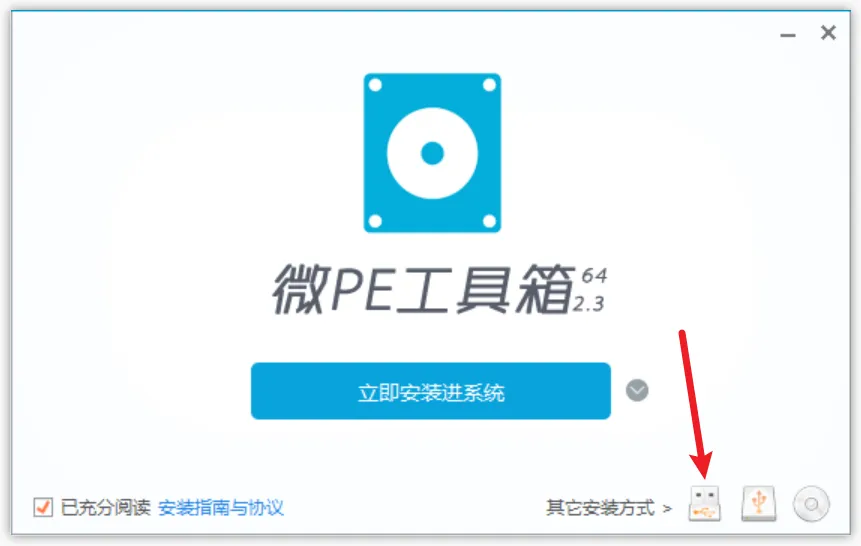
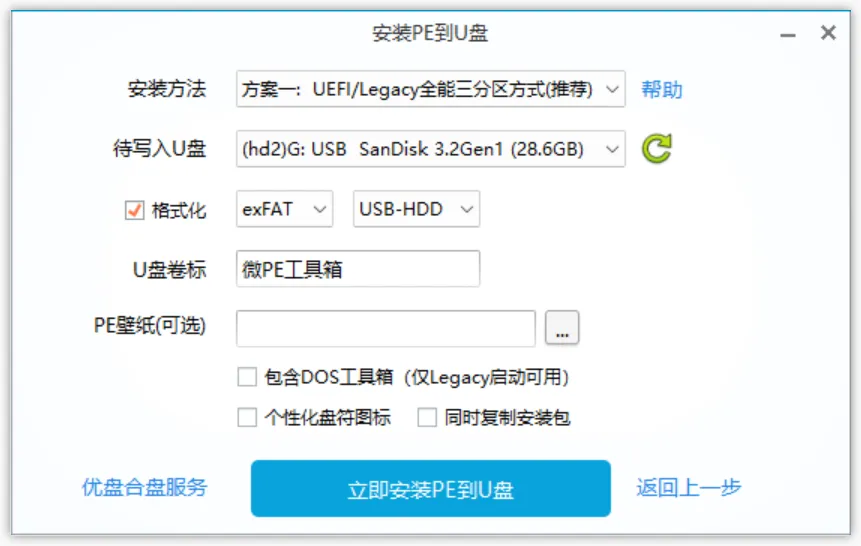
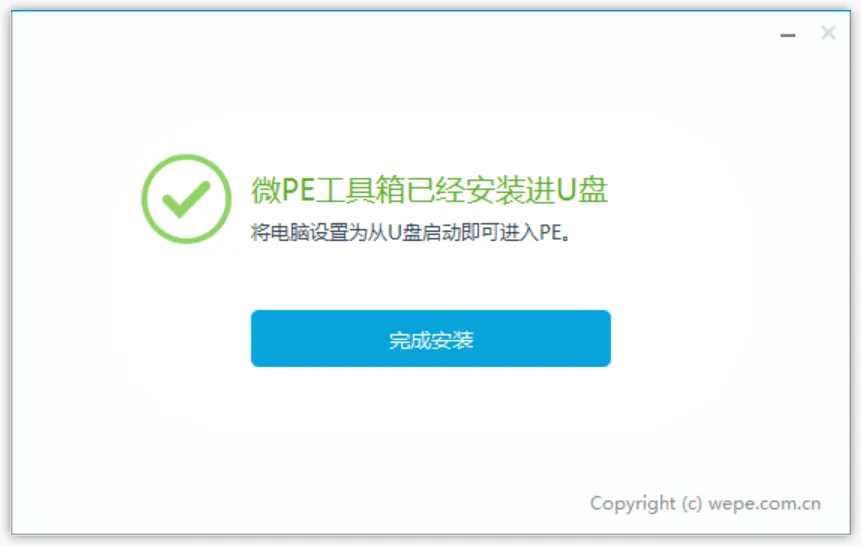
然后把 ISO 文件整个复制到 U 盘里——PE 下要用虚拟光驱挂载它。
改 BIOS 引导顺序
重启,开机时快速连按 Del、F2、Esc 或 F12(各家不同,主板说明书上写着),进 BIOS 或 UEFI。
找到 Boot(启动)选项卡,把 U 盘调到启动顺序第一位。
按 F10 保存并退出。这次开机会从 U 盘启动,进安装程序。
安装
方法一:直接装
从 U 盘启动后,看到的就是 Windows 安装程序的欢迎界面。
-
选语言、区域和键盘布局
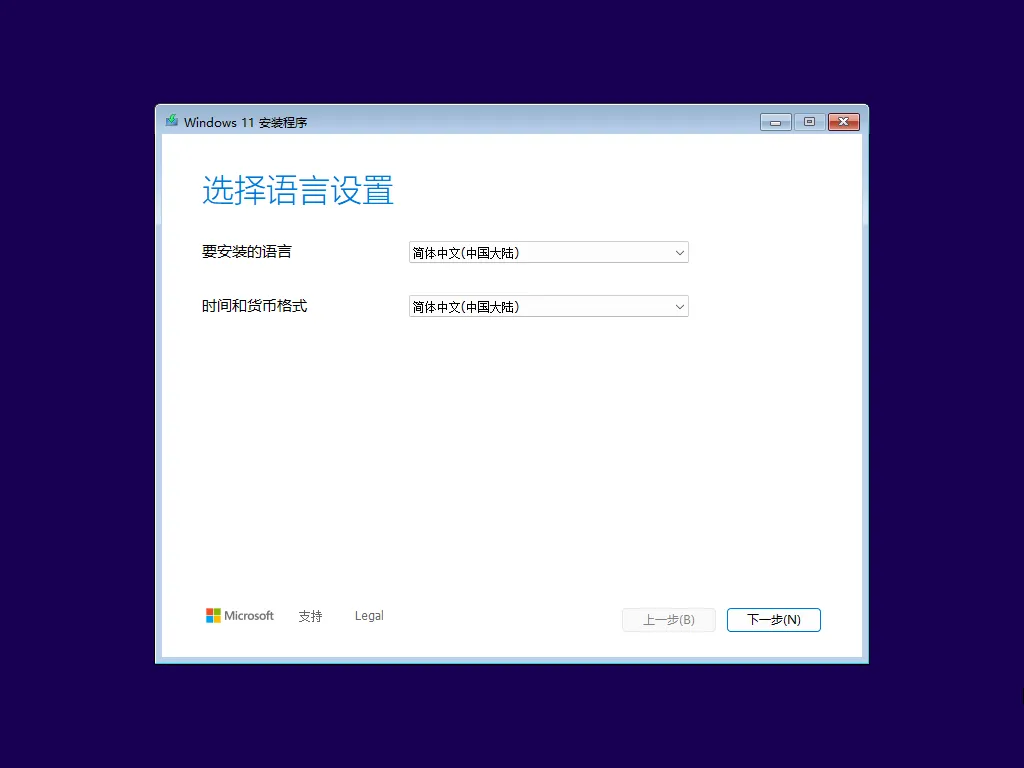
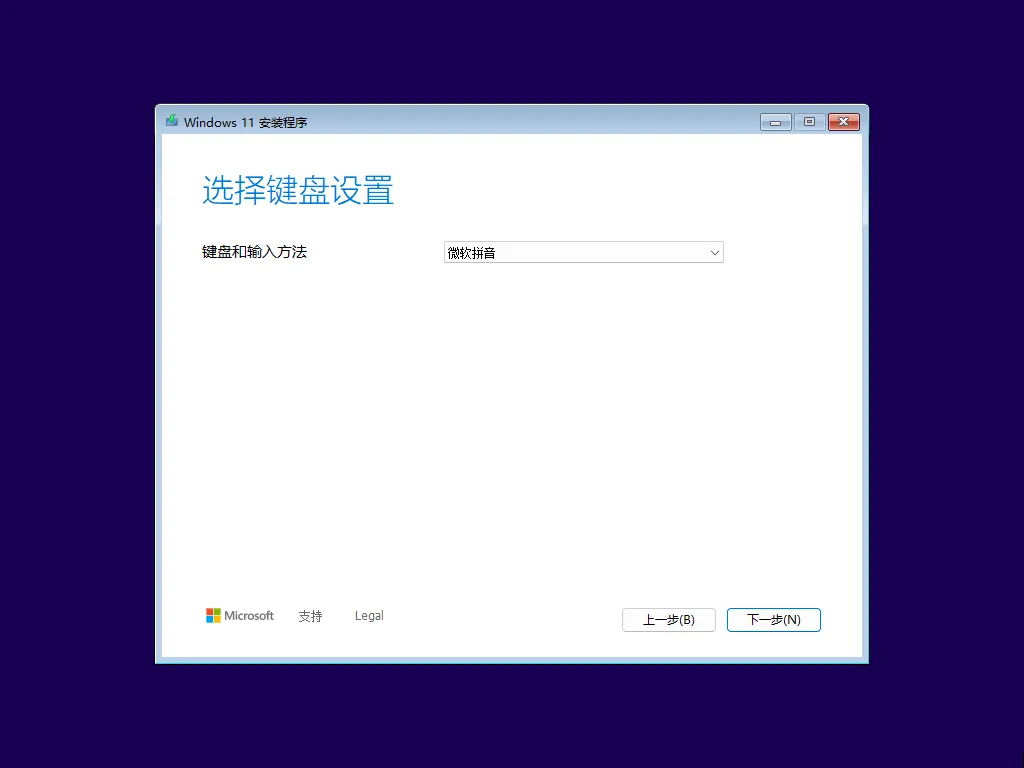
-
点「下一步」,阅读并接受许可条款
-
输入产品密钥。想装完再激活,就点「我没有产品密钥」
-
选安装类型:「自定义:仅安装 Windows(高级)」
-
选安装位置。这一步最容易出事:确认选中的是目标分区,别把存数据的盘格掉
-
开始安装,等进度条走完
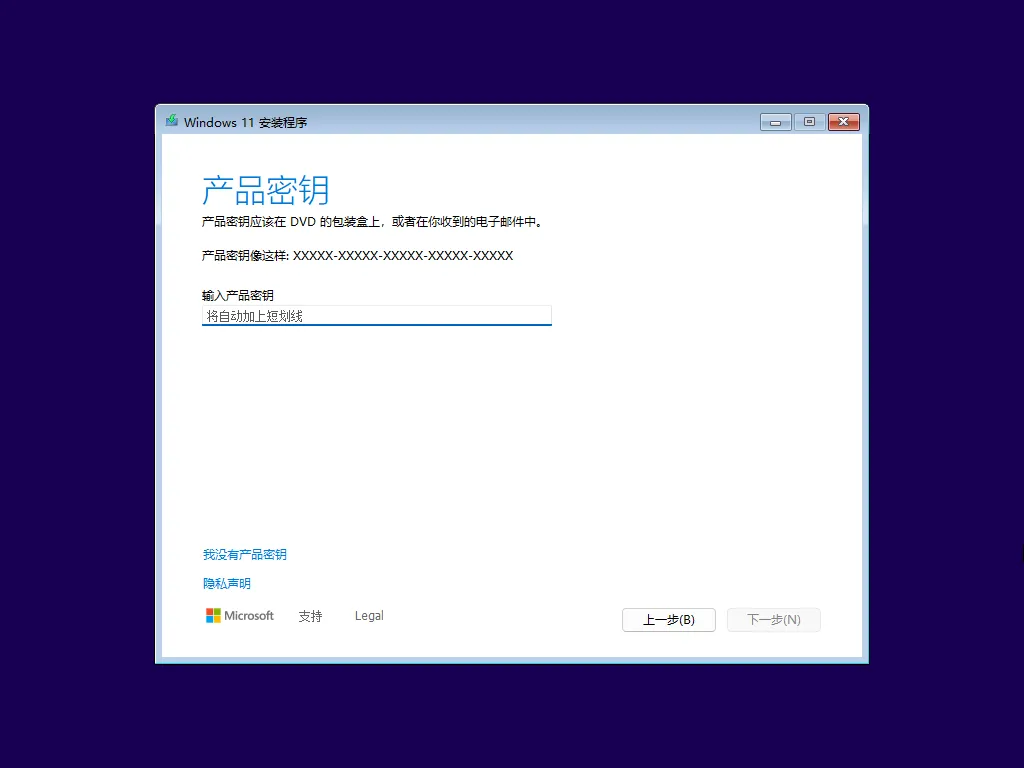
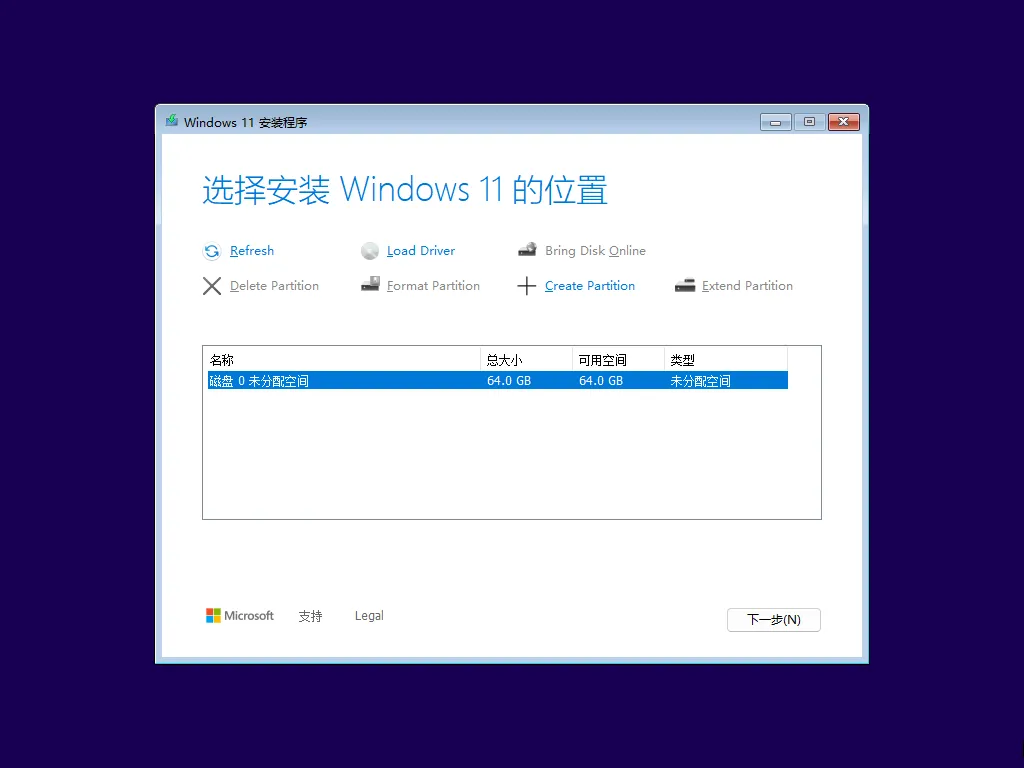
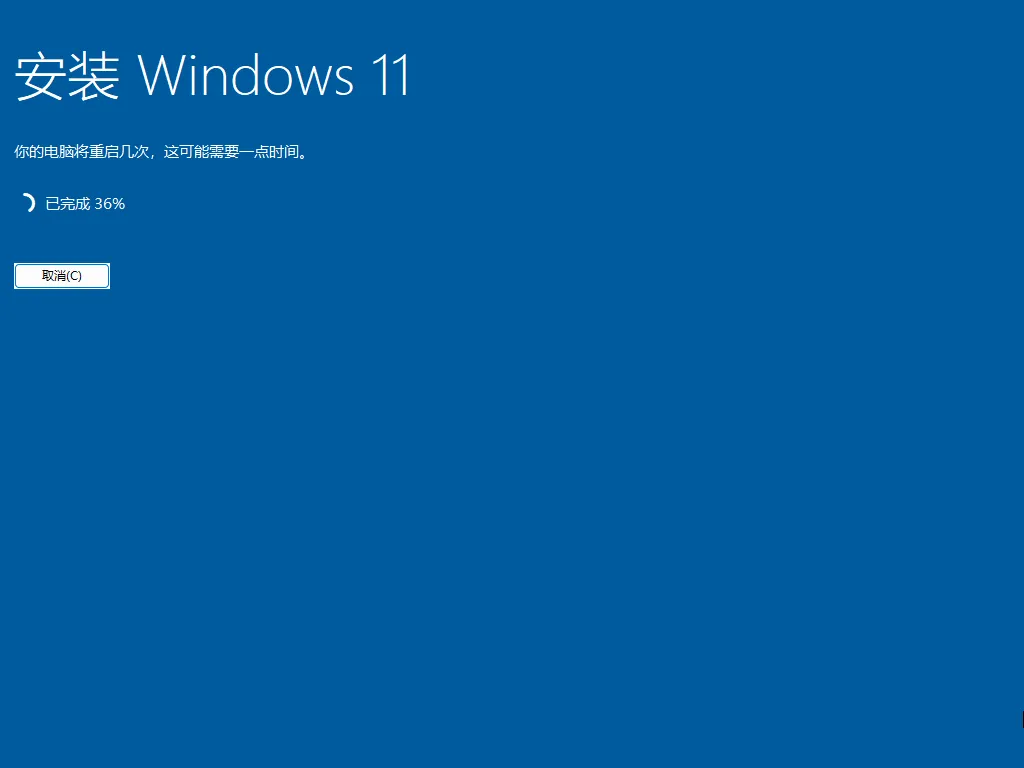
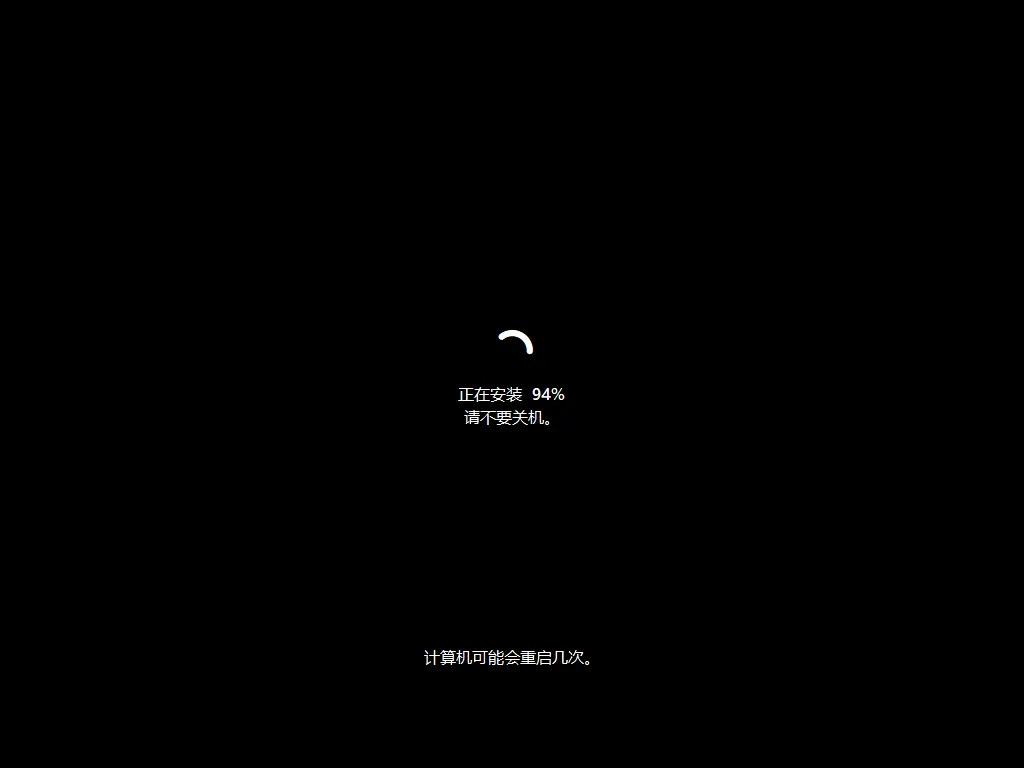
中间系统会自动重启几次,属于正常现象。
方法二:在 PE 里装
从 U 盘启动后先进 PE——一个精简的 Windows 环境。
方式一:打开资源管理器,右键 ISO 选「装载」,双击里面的 setup.exe。
之后的步骤和方法一完全相同。
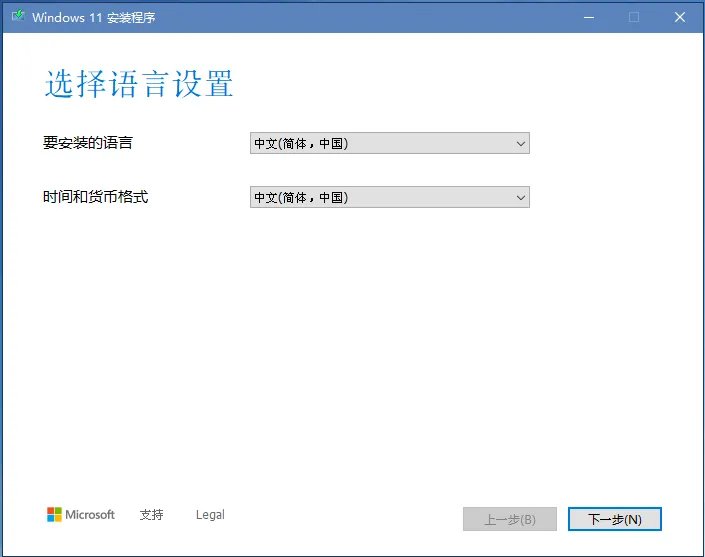
方式二:用 Dism++ 直接把镜像释放到硬盘。打开 Dism++,选「部署镜像」, 挑 U 盘里的 ISO,选目标分区和版本,确定。
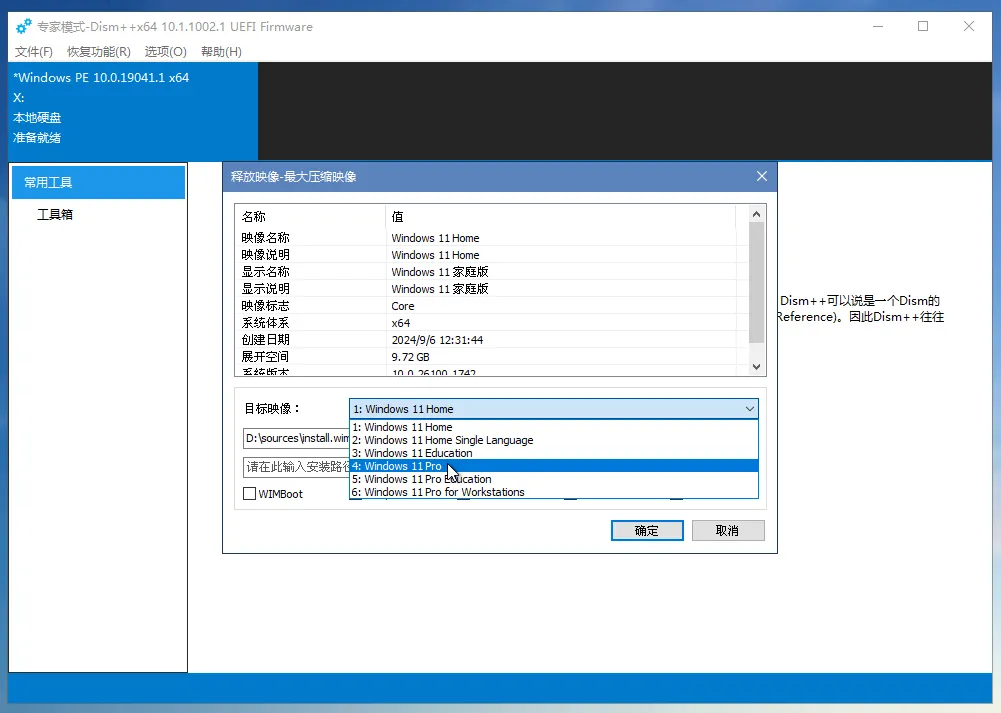
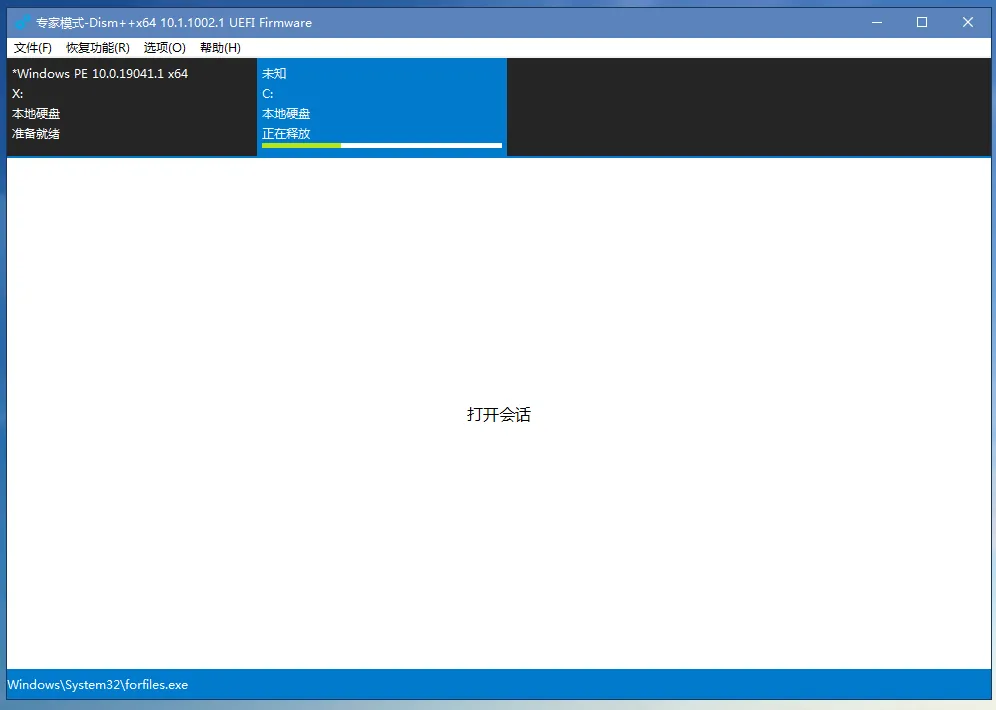
释放完重启。系统还会再重启几次,等它装完。
首次启动
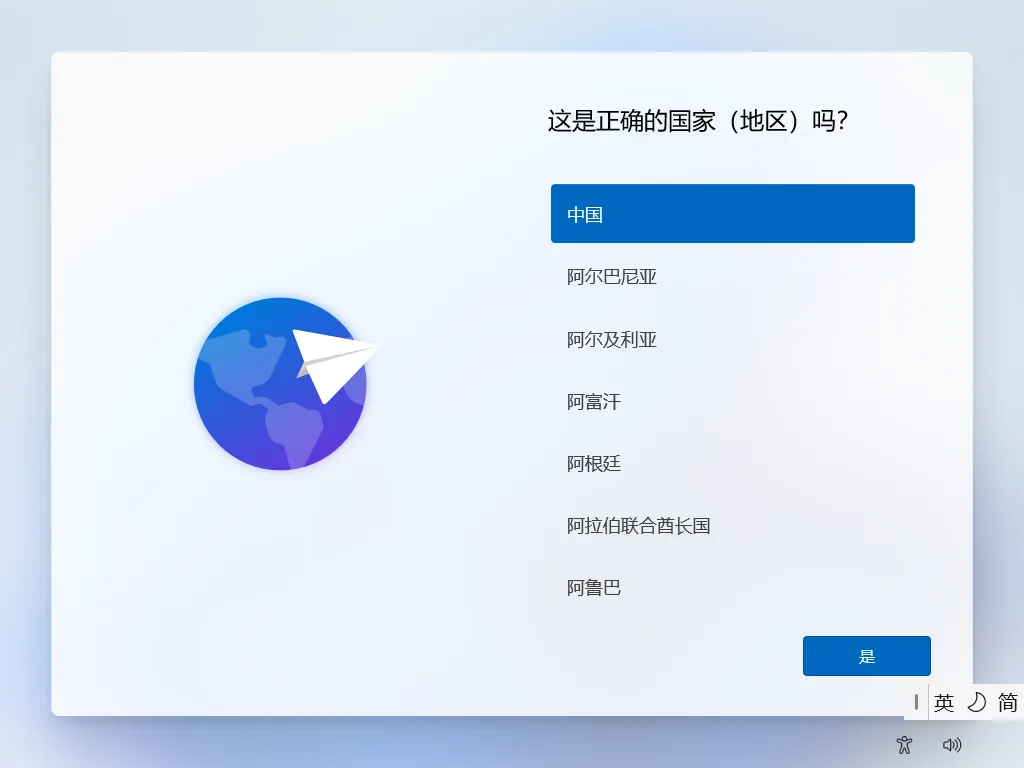
按提示走完地区、语言、网络、账户这些设置,然后再重启一次,就进桌面了。